



Active-Directory-Tipp: User Provisioning und Folgeprozesse beim Onboarding verbinden – mit ADManager Plus
Das Onboarding neuer Mitarbeitender gehört zu den wiederkehrenden Aufgaben in Unternehmen. Ein wichtiger Teil davon ist das User Provisioning: Neben Benutzerkonten im Active Directory und anderen Systemen müssen passende Gruppen und Berechtigungen zugewiesen und anschließend häufig weitere Prozesse angestoßen werden.
In vielen Unternehmen sind diese Schritte noch mit manuellen Abläufen verbunden. Das kostet Zeit und erhöht das Risiko, dass einzelne Aufgaben vergessen oder nicht einheitlich umgesetzt werden.
Mit einer geeigneten Identity- und Access-Management-Lösung lassen sich einzelne Aufgaben beim Provisioning automatisieren und standardisieren. Beim Mitarbeiter-Onboarding greifen jedoch häufig mehrere Schritte und Systeme ineinander.
Hier kommt die Orchestrierung mit ADManager Plus von ManageEngine ins Spiel: Sie verbindet automatisierte Aufgaben zu einem zusammenhängenden Ablauf und kann dabei auch Folgeprozesse in weiteren Anwendungen anstoßen.
In diesem Tipp zeigen wir, wie sich User Provisioning und nachgelagerte Schritte beim Onboarding in ADManager Plus miteinander verknüpfen lassen.
ADManager Plus Live-Demo
Wir stellen Ihnen die Funktionen von ADManager Plus gerne in einer unserer regelmäßigen Live-Demos vor - kostenlos und unverbindlich!
Hinweis für AD360-Anwender:
Die im Tipp beschriebenen Funktionen von ADManager Plus stehen auch in AD360 zur Verfügung. Sie finden die Funktionen auf der Registerkarte „ADManager“, sofern ADManager Plus in AD360 als Komponente aktiviert ist.
So lässt sich das User Provisioning in den Onboarding-Prozess einbinden
Beim Eintritt eines neuen Mitarbeitenden reicht es in der Regel nicht aus, lediglich ein Benutzerkonto im Active Directory anzulegen. Je nach Rolle und Abteilung müssen weitere Konten und Zugänge bereitgestellt und die passenden Gruppenmitgliedschaften und Berechtigungen zugewiesen werden. Hinzu kommen nachgelagerte Aufgaben, etwa das Anlegen eines Tickets für die Gerätebereitstellung oder das Anstoßen eines Prozesses zur Einrichtung weiterer Anwendungen und Dienste.
Mit ADManager Plus können IT-Teams nicht nur einzelne Aufgaben beim Provisioning automatisieren, sondern diese über die Orchestrierungsfunktionen auch zu einem zusammenhängenden Ablauf verbinden. So kann beispielsweise die Erstellung eines neuen Benutzerkontos weitere Aktionen auslösen – etwa die Bereitstellung zusätzlicher Zugänge, den Aufruf externer Anwendungen über Webhooks oder die Benachrichtigung beteiligter Personen.
Damit entsteht aus einzelnen automatisierten Aufgaben ein auf die Anforderungen des Unternehmens abgestimmter Onboarding-Prozess, bei dem verschiedene Schritte und Systeme miteinander verknüpft werden können.
Automation und Orchestrierung: Wo liegt der Unterschied?
Automation bezeichnet die automatisierte Ausführung einzelner Aufgaben oder wiederkehrender Abläufe. Orchestrierung geht darüber hinaus: Sie verbindet mehrere automatisierte Schritte zu einem übergreifenden Workflow und kann dabei unterschiedliche Systeme und Anwendungen einbeziehen.
In ADManager Plus können so einzelne automatisierte Aufgaben zu einem Workflow verbunden werden. Dabei lässt sich genau festlegen, in welcher Reihenfolge die Schritte ausgeführt werden und unter welchen Bedingungen oder bei welchen Ereignissen sie ausgelöst werden. Auf diese Weise entsteht ein abgestimmter Prozess, der sich an die jeweiligen Anforderungen anpassen lässt.
Orchestrierungen eignen sich nicht nur für das Onboarding. Sie können beispielsweise auch beim Offboarding eingesetzt werden, um Benutzerkonten zu deaktivieren, Gruppenmitgliedschaften zu entfernen oder Zugriffsrechte zu entziehen. Ebenso lassen sich Identitäts- und Berechtigungsprozesse über Active Directory, Microsoft 365, Google Workspace und weitere angebundene Anwendungen hinweg miteinander verknüpfen.
So richten Sie die Orchestrierung für das User Provisioning in ADManager Plus ein
Für eine Orchestrierung werden in ADManager Plus drei zentrale Bausteine benötigt: ein Orchestration Template, bei Bedarf Webhook-Templates zur Anbindung weiterer Systeme und eine Event-driven Automation, über die der Workflow mit dem jeweiligen Auslöser verknüpft wird. Im Folgenden zeigen wir die Einrichtung Schritt für Schritt.
1. Orchestration Template erstellen
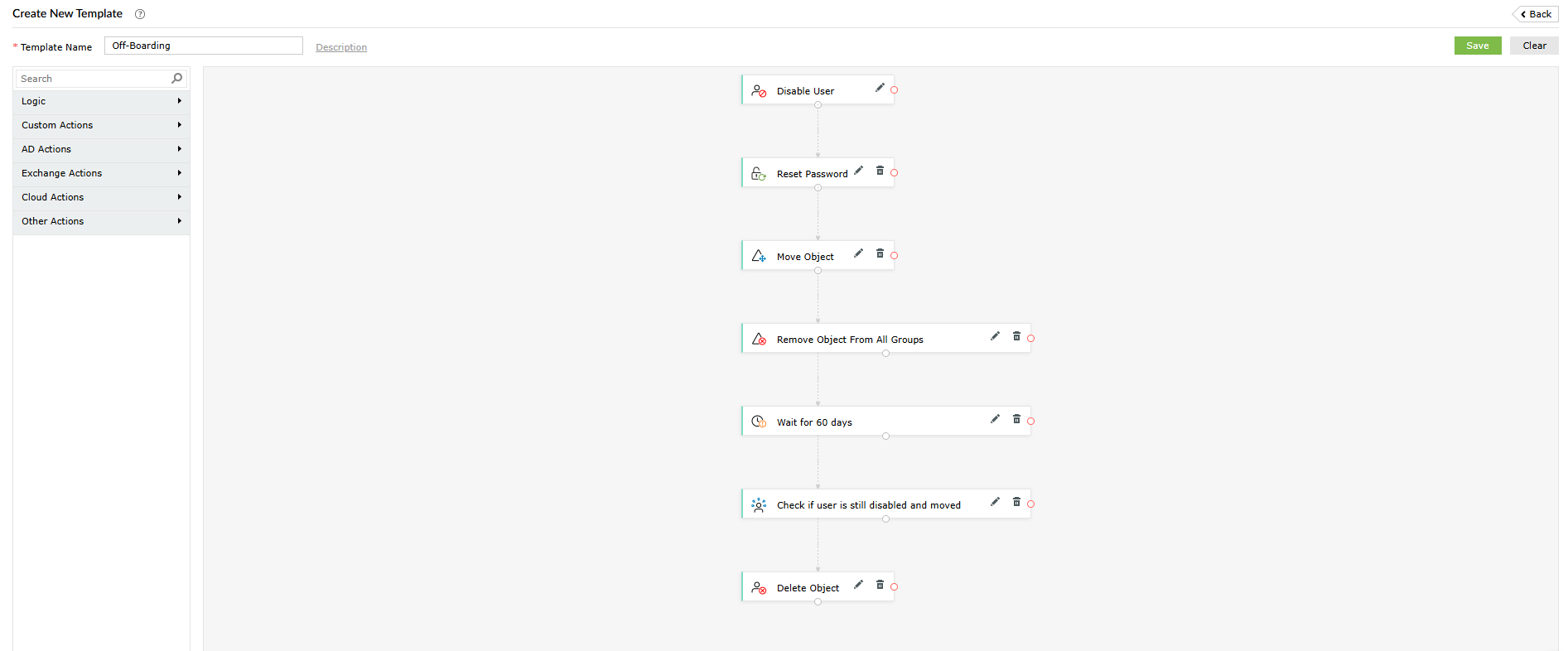
Das Orchestration Template bildet den eigentlichen Workflow ab. Für das Mitarbeiter-Onboarding legen Sie hier fest, welche Aktionen nach der Erstellung des neuen Benutzerkontos ausgeführt werden sollen. Dazu können beispielsweise das Hinzufügen zu bestimmten Gruppen, das Anlegen eines Microsoft-365-Kontos, das Versenden einer Benachrichtigung an relevante Personen oder das Anstoßen eines ITSM-Prozesses gehören.
Tipp: Neuen AD-Benutzer anlegen
Wie Sie neue Benutzerkonten mit ADManager Plus anlegen, zeigen wir in unserem Tipp „AD-Benutzer erstellen – mit PowerShell oder ADManager Plus".
So gehen Sie vor:
- In ADManager Plus mit Administratorrechten anmelden.
- Zu Automation > Configuration > Orchestration Template navigieren.
- Auf „+ Create New Template“ klicken.
- Namen und Beschreibung für das Template vergeben.
- Die benötigten Aktionen per Drag & Drop in den Arbeitsbereich ziehen und in der gewünschten Reihenfolge anordnen.
- Bei Bedarf weitere Bausteine wie „Time Delay“, „Webhook“, „Custom Script“ oder Entscheidungslogiken ergänzen.
- Das Template mit „Save“ speichern.
Beispiel:
Für ein Onboarding-Szenario könnten Sie beispielsweise zunächst per Webhook einen Benutzerzugang in einem angebundenen Zeiterfassungs- oder Helpdesksystem anlegen, anschließend ein Ticket für die Gerätebereitstellung im ITSM-System erstellen und zum Abschluss eine Benachrichtigung an die zuständigen Personen versenden.
Hinweis:
Alle Aktionen innerhalb des Orchestration Templates müssen direkt oder indirekt miteinander verbunden sein. Für die einzelnen Schritte können unterschiedliche Pfade für eine erfolgreiche oder fehlgeschlagene Ausführung definiert werden. Welches Ereignis den gesamten Workflow auslöst, wird später über eine Event-driven Automation festgelegt.
Weitere Informationen:
In der englischen ManageEngine-Hilfe finden Sie die vollständige Beschreibung zum Erstellen eines Orchestration Templates inklusive aller verfügbaren Blöcke und Konfigurationsmöglichkeiten.
2. Weitere Systeme über Webhook-Templates anbinden
Sollen im Rahmen des Onboardings auch Aktionen in externen Anwendungen ausgeführt werden, lassen sich diese über Webhook-Templates in den Workflow einbinden. ADManager Plus kann darüber REST-APIs ansprechen und so beispielsweise Benutzerkonten in angebundenen Unternehmensanwendungen anlegen, ändern oder löschen.
So gehen Sie vor:
- Zu Automation > Configuration > Orchestration Template navigieren.
- Oben rechts auf „Configure Webhook“ klicken.
- Einen vorhandenen Webhook auswählen oder über „+ New Webhook Template“ ein neues Template erstellen.
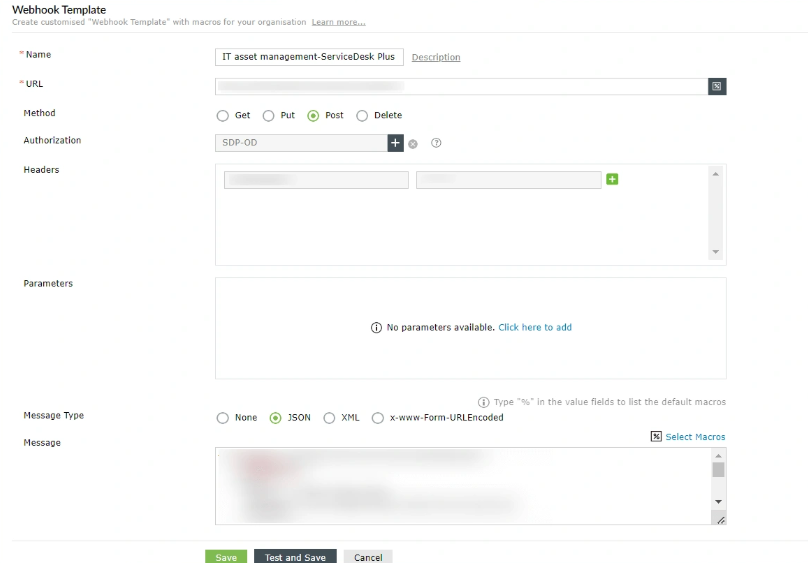
- URL des Zielsystems hinterlegen und die passende HTTP-Methode auswählen, beispielsweise „POST“.
- Die benötigten Header, die Authentifizierung und die zu übertragenden Daten konfigurieren.
- Das Webhook-Template mit „Test and Save“ testen und speichern oder direkt über „Save“ sichern.
- Anschließend zum bereits erstellten Orchestration Template navigieren und das Webhook-Template unter Custom Actions > Webhook an der gewünschten Stelle in den Workflow einbinden.
Hinweis:
Die benötigten API-Angaben wie URL, Header und Parameter finden Sie in der API-Dokumentation des jeweiligen Zielsystems.
Hinweis:
Hier finden Sie eine ausführliche Anleitung zur Erstellung und Konfiguration von Webhook-Templates (englisch).
3. Provisioning Requests im ITSM-System anstoßen
Beim Onboarding fallen häufig Aufgaben an, die nicht direkt in ADManager Plus erledigt werden können – etwa die Bereitstellung eines Laptops, die Installation bestimmter Software oder die Einrichtung zusätzlicher Anwendungen. Für solche Aufgaben kann ADManager Plus über einen Webhook automatisch einen Provisioning Request in einem angebundenen ITSM-System wie ServiceDesk Plus erstellen.
So gehen Sie vor:
- Zu Automation > Configuration > Orchestration Template navigieren.
- Oben rechts „Configure Webhook“ und anschließend „+ New Webhook Template“ auswählen.
- Namen und Beschreibung für das Webhook-Template eingeben.
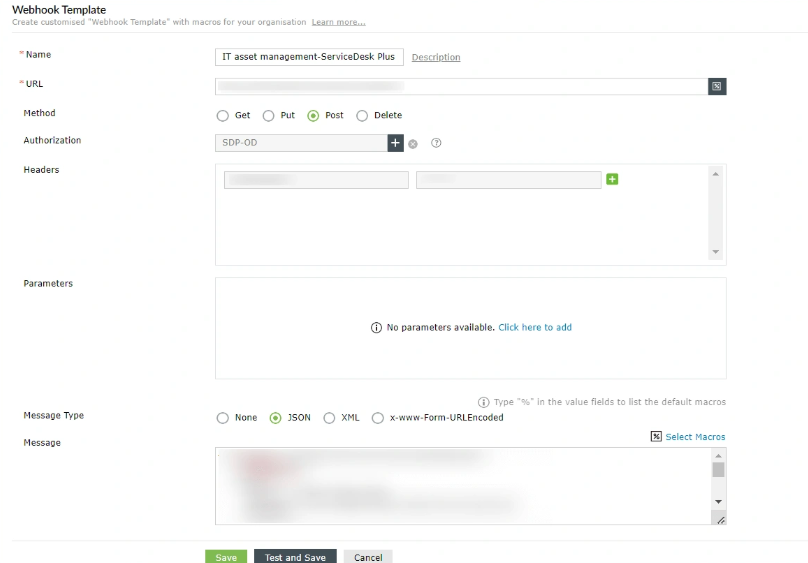
- Im Feld „URL“ passenden API Call des ITSM-Systems hinterlegen.
- Bei „Method“ die benötigte HTTP-Methode auswählen – beispielsweise „POST“, um einen neuen Request zu erstellen.
- Im Feld „Headers“ die erforderlichen Header ergänzen und den passenden Header-Werten zuordnen.
- Bei „Parameters“ die benötigten API-Parameter hinzufügen und mit den entsprechenden Werten verknüpfen.
- Bei „Body Message“ den passenden Typ auswählen (z. B. JSON, XML oder x-www-Form-URLEncoded) und den Inhalt bei Bedarf anpassen.
- Die Konfiguration mit „Save“ speichern oder mit „Test & Save“ vorab testen.
Hinweis:
Neben ServiceDesk Plus lässt sich ADManager Plus mit zahlreichen weiteren Anwendungen integrieren, darunter beispielsweise ServiceNow, Jira Service Management, Freshservice, Workday, SAP SuccessFactors, Salesforce, Slack, Endpoint Central oder PAM360.
Eine Übersicht über die verfügbaren Integrationen finden Sie in ADManager Plus unter Automation > Configuration > Application Integrations oder im englischen Hilfe-Dokument.
Zusätzlich unterstützt ADManager Plus auch benutzerdefinierte Integrationen über REST- oder SOAP-APIs.
Zusatztipp: Onboarding-Prozesse mit ServiceDesk Plus weiterführen
In Kombination mit ServiceDesk Plus lassen sich solche Requests in strukturierte Onboarding-Workflows einbinden und über verschiedene Teams hinweg koordinieren.
Wie sich das Mitarbeiter-Onboarding mit ServiceDesk Plus abbilden lässt, zeigen wir in einem weiteren Tipp.
4. Event-driven Automation erstellen
Im letzten Schritt wird das zuvor erstellte Orchestration Template mit dem passenden Auslöser verknüpft. Über die Event-driven Automation legen Sie fest, bei welcher Aktion und unter welchen zusätzlichen Kriterien der Workflow ausgeführt werden soll.
Für das Mitarbeiter-Onboarding kann beispielsweise die Aktion „Create Single User“ als Auslöser dienen. Zusätzlich lassen sich Kriterien wie Domain, OU, Objekt- oder Template-Name berücksichtigen.
So gehen Sie vor:
- Zu Automation > Automation > Event-driven Automation navigieren.
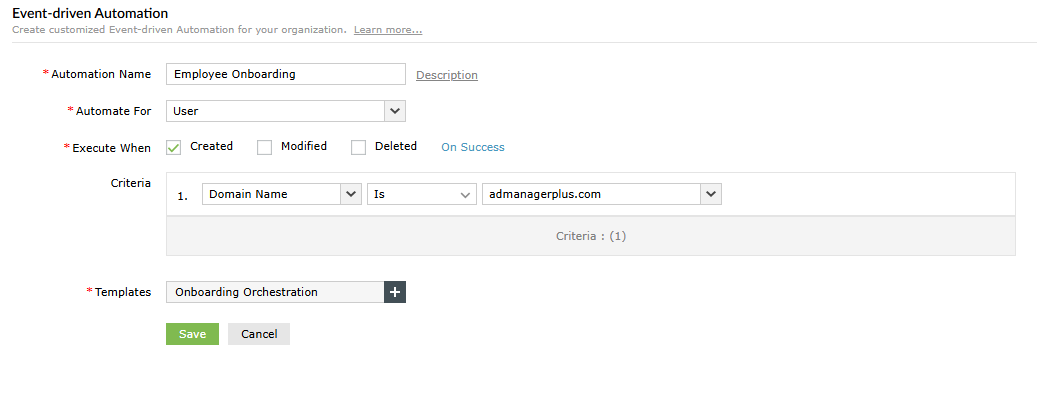
- Über „+Create New Automation“ eine neue Automation erstellen und Namen sowie Beschreibung eingeben.
- Bei „Execute when“ fest, welche Aktion den Workflow auslösen soll – beispielsweise „Create Single User“.
- Unter „Criteria“ bei Bedarf weitere Bedingungen definieren, beispielsweise Domain, OU oder Template.
- Unter „Template“ das zuvor erstellte Orchestration Template auswählen.
- Speichern Sie die Automation mit „Save“.
Beispiel:
Eine Event-driven Automation kann beispielsweise so konfiguriert werden, dass der Workflow immer dann startet, wenn ein neuer Benutzer über „Create Single User“ angelegt wird und bestimmte Kriterien erfüllt sind. Anschließend werden automatisch die im Orchestration Template definierten Folgeaktionen ausgeführt – beispielsweise das Anlegen eines Zugangs in einem Drittsystem, das Erstellen eines ITSM-Tickets und das Versenden einer Benachrichtigung.
Onboarding endet nicht beim User Provisioning
Mit der Orchestrierung in ADManager Plus lassen sich User Provisioning und nachgelagerte Aufgaben sinnvoll miteinander verknüpfen. Für einen vollständigen Onboarding-Prozess kommen jedoch weitere Schritte hinzu – etwa die Koordination von Aufgaben zwischen IT, HR und Fachabteilungen oder die Bereitstellung von Endgeräten und Software.
Wie sich diese Aufgaben mit ServiceDesk Plus und Endpoint Central unterstützen lassen, zeigen wir in Kürze in weiteren Tipps unserer Onboarding-Serie.