



Endpoint-Management-Tipp: Endpoint-Probleme frühzeitig erkennen und beheben – für zufriedene und produktive Anwender
Langsame Endgeräte, lange Startzeiten oder eine kurze Akkulaufzeit können die tägliche Arbeit von Anwendern spürbar beeinträchtigen. Oft bleiben solche Probleme von der IT-Abteilung unbemerkt, bis ein Ticket beim IT-Support erstellt wird. Denn auf den ersten Blick scheinen die Geräte ordnungsgemäß zu funktionieren, obwohl sie die Produktivität und Zufriedenheit der Anwender bereits deutlich beeinträchtigen.
Mit dem DEX Manager Add-on für Endpoint Central können IT-Teams die digitale Benutzererfahrung auf den verwalteten Endgeräten kontinuierlich überwachen und verbessern. Die Lösung erfasst Daten zur Performance, Stabilität und Reaktionsfähigkeit und zeigt, wie gut Endgeräte und Anwendungen im Arbeitsalltag tatsächlich funktionieren. Zudem werden zentrale Messwerte im sogenannten DEX Score zusammengefasst. So lassen sich auffällige Geräte frühzeitig erkennen, gezielt untersuchen und passende Maßnahmen einleiten, damit Anwender mit zuverlässigen und leistungsfähigen Endgeräten produktiv arbeiten können.
Dieser Tipp zeigt, wie IT-Teams mit dem DEX Manager Add-on die digitale Benutzererfahrung gezielt verbessern und typische Probleme auf Endgeräten analysieren und beheben können:
- Was ist Digital Employee Experience (DEX) Management und warum ist es sinnvoll?
- Was ist der DEX Score?
- Tipp 1: Geräte mit einer schlechten digitalen Benutzererfahrung identifizieren
- Tipp 2: Langsame Endgeräte und lange Startzeiten analysieren
- Tipp 3: Akkuprobleme erkennen und untersuchen
- Tipp 4: Erkannte Probleme mit Workflows automatisiert beheben
Produktvorstellung Endpoint Central
Wir stellen Ihnen die Funktionen von Endpoint Central gerne in einer unserer regelmäßigen Live-Demos vor - kostenlos und unverbindlich.
Hier geht es direkt zu den Endpoint-Central-Tipps:
Hinweis:
Die Funktionen des DEX Manager Add-ons sind auch als eigenständige Lösung DEX Manager Plus verfügbar.
Diese kann unabhängig von Endpoint Central eingesetzt werden.
Was ist Digital Employee Experience (DEX) Management und warum ist es sinnvoll?
Anwender bemerken Performance-, Stabilitäts- und Anwendungsprobleme auf ihren Endgeräten meist lange bevor diese als eindeutige Störung sichtbar werden. Lange Ladezeiten, verzögerte Reaktionen oder instabile Anwendungen können die tägliche Arbeit bereits erheblich beeinträchtigen, obwohl das Gerät aus Sicht klassischer Endpoint-Monitoring- oder -Management-Lösungen weiterhin als funktionsfähig gilt.
Digital Employee Experience (DEX) Management ergänzt diese technische Sicht um die tatsächliche Nutzungssituation beim Anwender: IT-Teams können so erkennen, wo Endgeräte oder Anwendungen die Arbeit ausbremsen, betroffene Systeme gezielt untersuchen und Supportmaßnahmen besser priorisieren.
Das DEX Manager Add-on für Endpoint Central erfasst dazu kontinuierlich Telemetriedaten zu Geräten, Betriebssystemen und Anwendungen. Neben zentralen Kennzahlen stellt die Lösung Detailanalysen, Vergleichswerte sowie Skripte und Workflows bereit. Dadurch lassen sich Probleme gezielter untersuchen, wiederkehrende Beeinträchtigungen reduzieren und gleichzeitig stabilere Arbeitsbedingungen für die Anwender schaffen.
Was ist der DEX Score?
Der DEX Score ist eine zentrale Kennzahl im DEX Manager. Er fasst verschiedene Messwerte zur digitalen Benutzererfahrung in einem Wert zwischen 0 und 100 zusammen. Berücksichtigt werden unter anderem die Performance, Zuverlässigkeit und Reaktionsfähigkeit der Endgeräte, die Stabilität von Anwendungen sowie Rückmeldungen der Anwender.
IT-Teams können mithilfe dieser Kennzahl auffällige Geräte schnell identifizieren und für die weitere Analyse priorisieren. Ein niedriger Score weist auf mögliche Beeinträchtigungen hin, zeigt jedoch nicht automatisch deren Ursache. Dafür müssen die zugrunde liegenden Messwerte genauer geprüft werden.
Die Bewertung erfolgt anhand individuell gewichtbarer Messwerte aus folgenden Bereichen:
- Endpoint Performance: unter anderem CPU-Auslastung, Arbeitsspeichernutzung und verfügbarer Speicherplatz
- Endpoint Reliability: beispielsweise Systemabstürze, Akkuzustand und Gerätealter
- Endpoint Responsiveness: unter anderem Start- und Anmeldezeiten sowie Verzögerungen bei Eingaben
- Application Reliability: Stabilität der eingesetzten Anwendungen, etwa anhand von Anwendungsabstürzen
- User Sentiment: Rückmeldungen der Anwender zu ihrer Erfahrung mit den bereitgestellten Geräten und Anwendungen
Die Gewichtung der einzelnen Bereiche und Messwerte sowie die Schwellenwerte für gute, durchschnittliche oder schlechte Ergebnisse (Baseline Scoring) lassen sich an die Anforderungen des Unternehmens anpassen. Dadurch kann beispielsweise festgelegt werden, dass lange Anmeldezeiten oder Anwendungsabstürze im DEX Score stärker gewichtet werden als andere Kennzahlen.
Der DEX Score wird in Endpoint Central unter anderem in Gerätelisten und Dashboards angezeigt und kann auch für benutzerdefinierte Reports verwendet werden.
DEX Score im Überblick:
90–100: sehr gute Benutzererfahrung
70–89: akzeptable Benutzererfahrung
50–69: Handlungsbedarf
0–49: schlechte Benutzererfahrung
Hinweis: DEX Score im Detail
Ausführliche Informationen zur Berechnung des DEX Scores, zu den berücksichtigten Kategorien und Messwerten sowie zur individuellen Gewichtung finden Sie in der englischen Hilfe von ManageEngine.
Hinweis: DEX Score richtig einordnen
Der DEX Score liefert IT-Teams einen schnellen Überblick, zeigt aber nicht automatisch die konkrete Ursache einer Beeinträchtigung. Für die weitere Analyse sollten daher die zugrunde liegenden Kategorien und Messwerte des betroffenen Endgeräts geprüft werden. Damit der Score aussagekräftig ist, müssen die Geräte zudem regelmäßig Daten an den zentralen Server übermitteln.
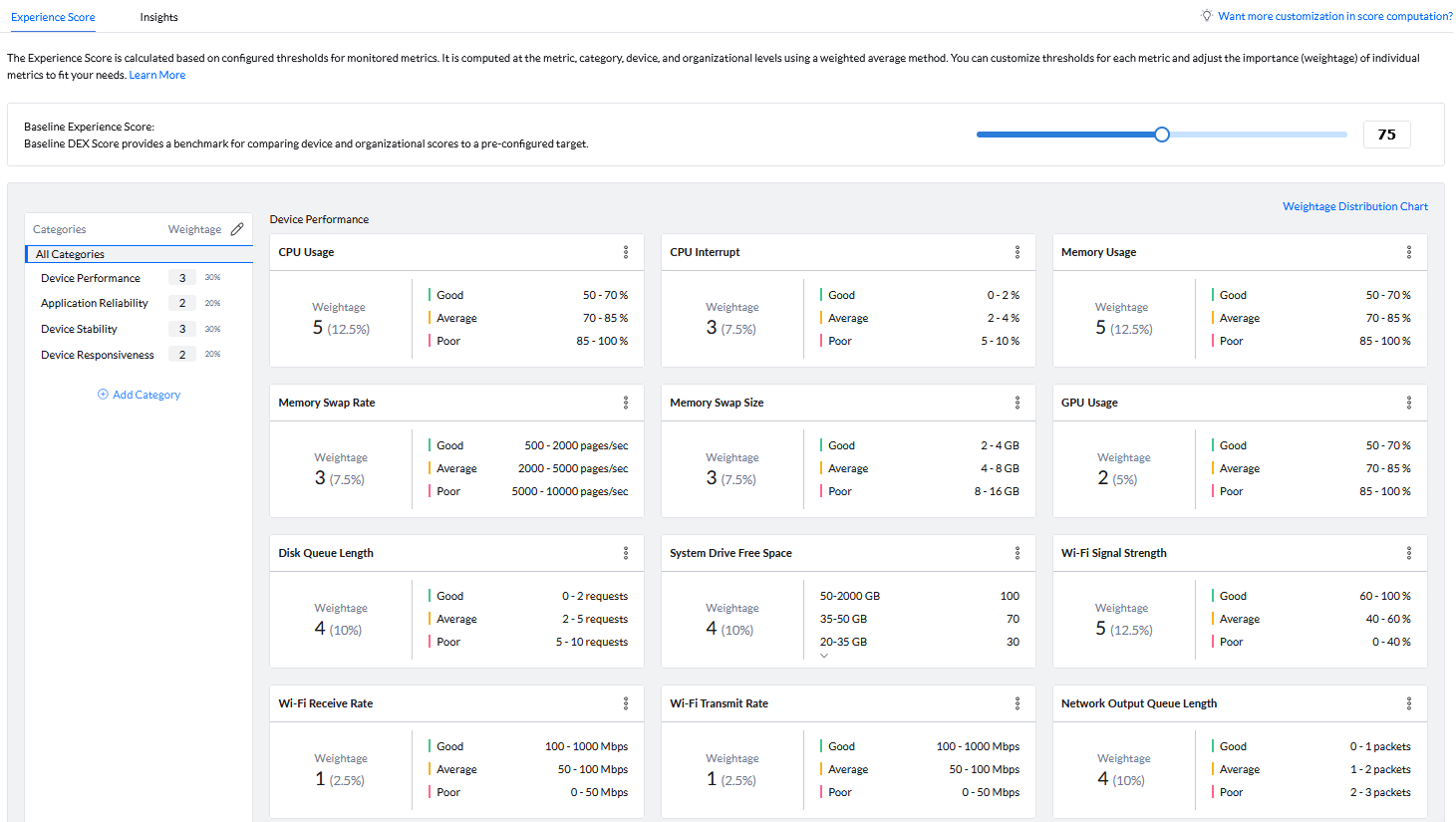
Tipp: Gewichtung anpassen
Unter DEX > Settings > Experience Score lassen sich die Gewichtung der einzelnen Kategorien im DEX Score sowie die Schwellenwerte für die Messwerte individuell anpassen. Auch der Grenzwert für das Baseline Scoring, ab dem die Benutzererfahrung auf einem Gerät als auffällig bewertet wird, kann dort angepasst werden.
Tipp 1: Geräte mit einer schlechten digitalen Benutzererfahrung identifizieren
Viele Endpoint-Probleme werden erst bekannt, wenn Anwender sie beim IT-Support melden. Das passiert meist erst, wenn sich Beeinträchtigungen häufen oder die tägliche Arbeit spürbar erschweren. Damit es gar nicht so weit kommt, sollten Geräte mit auffälligen Leistungs-, Stabilitäts- oder Reaktionswerten idealerweise frühzeitig identifiziert werden.
Gerade in größeren IT-Umgebungen ist es jedoch kaum möglich, jedes Endgerät einzeln zu prüfen. Der DEX Score hilft IT-Teams, einen schnellen Überblick zu gewinnen und Geräte mit einer schlechteren digitalen Benutzererfahrung zu identifizieren.
Dazu stellt die Lösung Übersichten und Insights bereit, mit denen sich Endpoints mit niedrigerem DEX Score oder auffälligen Messwerten gezielt herausfiltern lassen. So können sich IT-Teams auf die Endpoints konzentrieren, bei denen der größte Handlungsbedarf besteht, und diese anschließend genauer untersuchen.
Video-Tutorial zum DEX Manager Add-on
Wie sich das DEX Manager Add-on in Endpoint Central aktivieren und individuell konfigurieren lässt erfahren Sie im unten verlinkten Video:
Endpoint-Central-Tipp: Geräte mit niedrigem DEX Score identifizieren
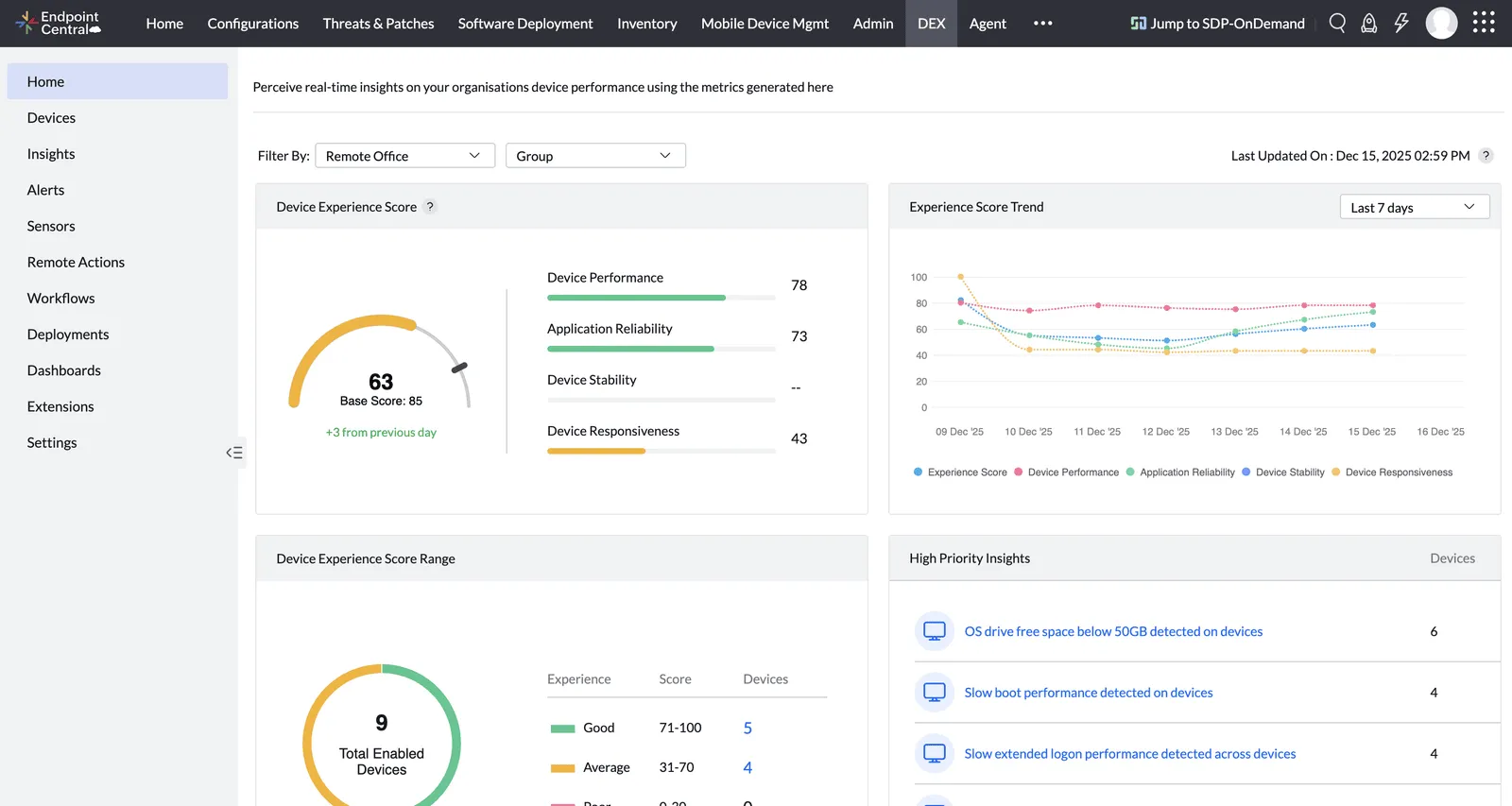
Über das Experience Dashboard im DEX-Bereich von Endpoint Central lassen sich Geräte mit einer schlechteren digitalen Benutzererfahrung schnell herausfiltern und für die weitere Analyse priorisieren.
- In Endpoint Central zu DEX > Experience Dashboard navigieren.
- Im Bereich „Device Experience Score“ wird der aktuelle durchschnittliche DEX Score der verwalteten Geräte angezeigt. Dieser dient als Vergleichswert, um Geräte zu erkennen, deren Score deutlich unter dem Unternehmensdurchschnitt liegt. Zusätzlich zeigt das Dashboard, wie sich der Wert gegenüber dem vorherigen Bewertungszeitraum verändert hat.
- Unter „Device Experience Score Range“ wird angezeigt, wie viele Geräte in die Bereiche „Good“, „Average“ bzw. „Poor“ fallen.
- Auf die Gerätezahl bei „Poor“ bzw. „Average“ klicken, um eine Liste mit allen Geräten mit dem ausgewählten DEX-Score-Bereich zu erhalten. Weitere Details zu einzelnen Endpoints lassen sich mit einem Klick auf den Gerätenamen einsehen.
- Zusätzlich sollte im Experience Dashboard der Bereich „High Priority Insights“ geprüft werden. Dort zeigt DEX Manager Probleme an, die aktuell besonders viele Endgeräte betreffen – beispielsweise lange Anmeldezeiten oder unzureichenden Speicherplatz.
Tipp:
Bei Bedarf kann die Liste über Filter auf bestimmte Standorte („Remote Office“) oder Gerätegruppen („Group“) eingegrenzt werden. So lässt sich beispielsweise erkennen, ob niedrige DEX Scores gehäuft in einer bestimmten Niederlassung oder Gerätegruppe auftreten.
Zusatztipp: Entwicklung des DEX Scores beobachten
Im Bereich „Experience Score Trend“ des Experience Dashboards lässt sich nachvollziehen, wie sich der DEX Score und die einzelnen Kategorien im Zeitverlauf entwickelt haben. Dadurch können IT-Teams beispielsweise erkennen, wann sich die digitale Benutzererfahrung verschlechtert hat oder ob sich eine durchgeführte Maßnahme positiv auf den Score auswirkt.
Endpoint-Central-Tipp: Gerätezustand im Zeitverlauf mit der Device Timeline untersuchen
Wurde ein auffälliges Gerät identifiziert, sollten einzelne Messwerte möglichst nicht isoliert betrachtet werden. Tritt beispielsweise gleichzeitig eine hohe CPU-Auslastung, eine hohe Festplattenauslastung und eine ungewöhnlich lange Reaktionszeit auf, kann die zeitliche Gegenüberstellung bei der Eingrenzung der Ursache helfen.
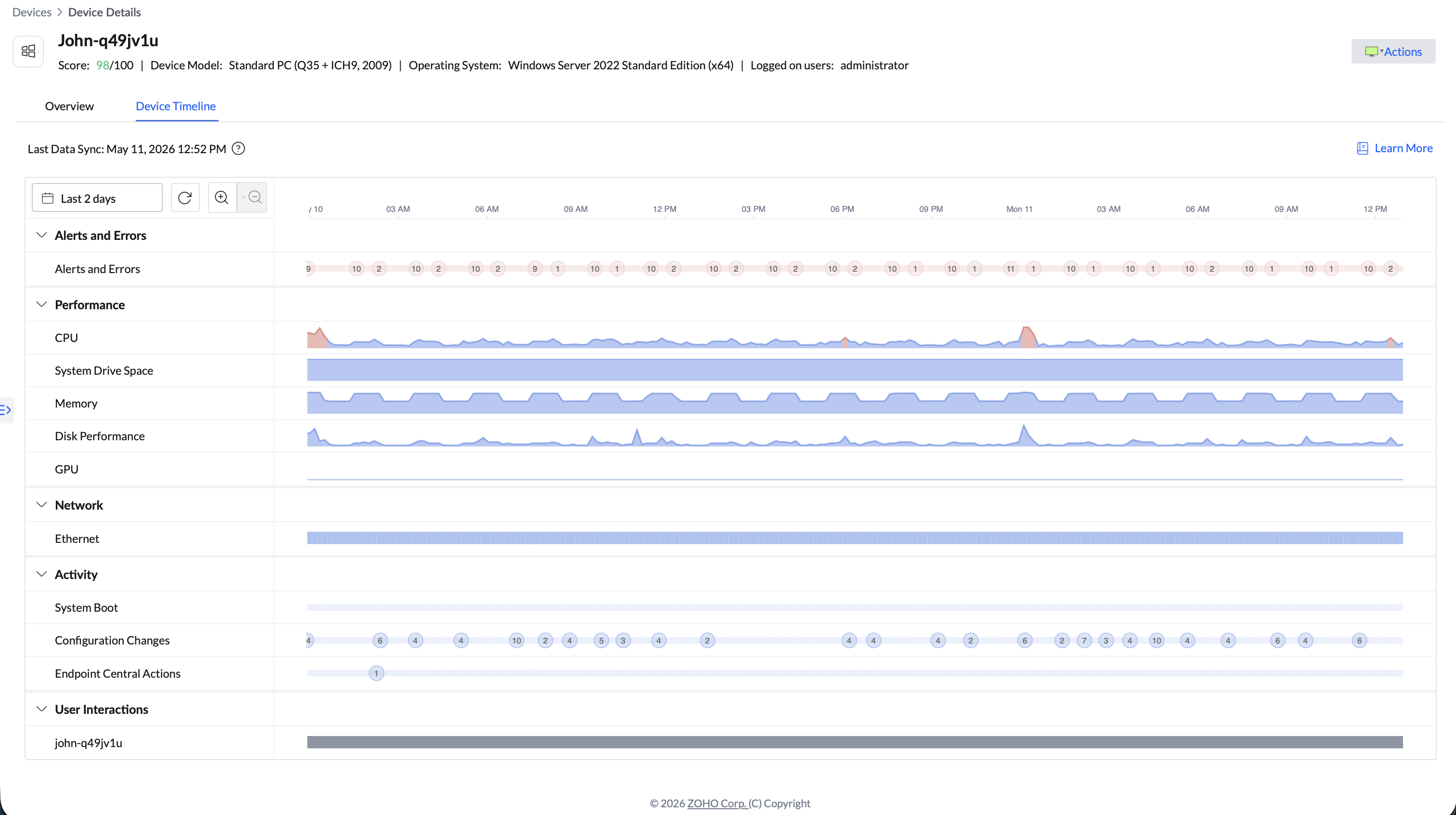
Hierbei kann die Device Timeline unterstützen. Sie stellt verschiedene Messwerte eines Endgeräts zeitlich gegenüber. Dadurch lassen sich beispielsweise Leistungsspitzen mit Ereignissen auf dem Gerät in Verbindung bringen.
- In der Geräteübersicht unter DEX > Devices das gewünschte Endgerät anklicken.
- In der Ansicht „Device Details“ auf den Tab „Device Timeline“ gehen.
- Gewünschten Zeitraum auswählen, relevante Bereiche wie Performance, Netzwerk oder Benutzerinteraktionen prüfen und erkannte Auffälligkeiten genauer untersuchen.
Zusatztipp: Eigene Messwerte mit Sensoren erfassen
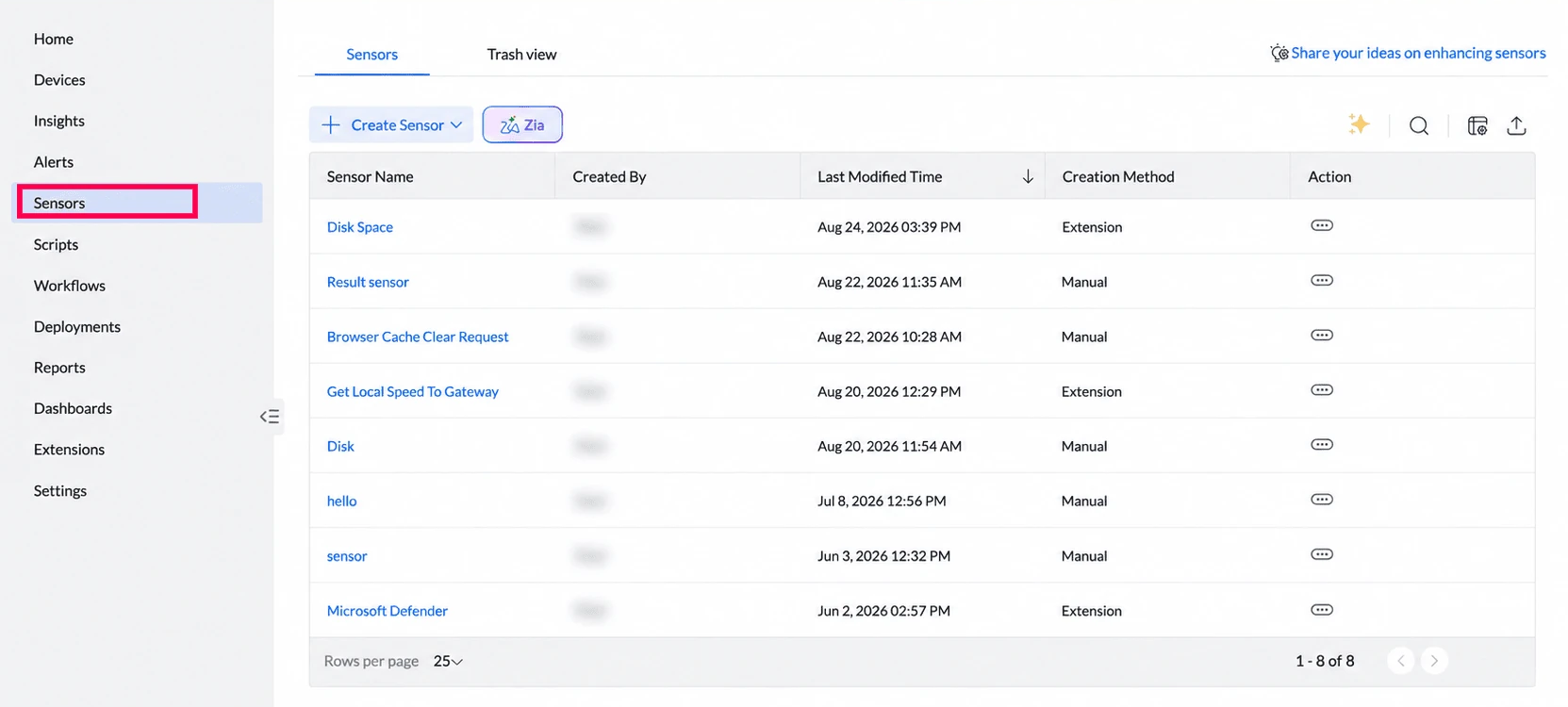
Bei Bedarf können IT-Teams unter DEX > Sensors eigene Sensoren erstellen. Die skriptbasierten Datensammler erfassen individuelle Messwerte auf den Endgeräten – beispielsweise Registry-Werte, Hardwareinformationen oder anwendungsspezifische Daten. Die Ergebnisse können unter anderem in Reports ausgewertet oder als Grundlage für automatisierte Workflows genutzt werden.
Weitere Informationen zu Sensoren sind hier auf der englischen Website des Herstellers verfügbar.
Tipp 2: Langsame Endgeräte und lange Startzeiten analysieren
Langsame Endgeräte gehören zu den häufigsten, aber auch unspezifischsten Beschwerden im IT-Support. Die möglichen Ursachen reichen von einer dauerhaft hohen CPU- oder Arbeitsspeicherauslastung über wenig freien Speicherplatz bis hin zu hoher Festplattenaktivität oder Prozessen, die das System beim Start ausbremsen. Für IT-Teams ist daher nicht nur wichtig zu erkennen, dass ein Gerät langsam reagiert, sondern auch, welche Messwerte oder Ereignisse damit zusammenhängen.
Das DEX Manager Add-on stellt dafür unter anderem Insights und die Device Timeline bereit. Insights werden automatisch erzeugt, wenn überwachte Messwerte definierte Schwellenwerte überschreiten. Sie weisen beispielsweise auf eine dauerhaft hohe CPU-Auslastung, lange Start- und Anmeldezeiten, schlechte WLAN-Verbindungen, Anwendungsabstürze oder einen auffälligen Akkuzustand hin.
In der Device Timeline lassen sich Performance-Daten und Ereignisse eines einzelnen Endgeräts anschließend im zeitlichen Verlauf untersuchen und miteinander in Zusammenhang bringen.
Endpoint-Central-Tipp: Geräte mit langen Startzeiten über Insights untersuchen
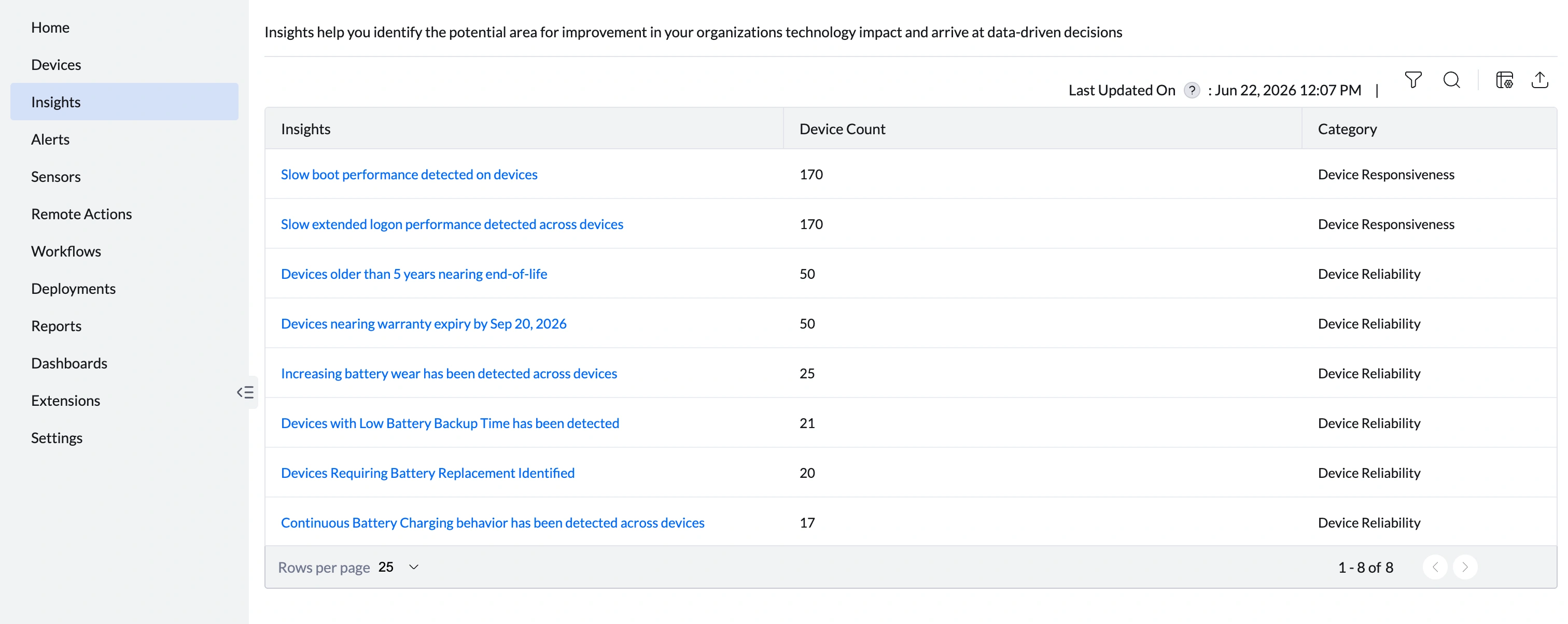
Der Insight „Devices experiencing slow boot time“ hilft dabei, Geräte mit auffälligen Startzeiten gezielt zu identifizieren und mögliche Ursachen anschließend systematisch einzugrenzen.
- In Endpoint Central zu DEX > Insights navigieren.
- Die Kategorie „Startup Performance“ auswählen und den Insight „Devices experiencing slow boot time“ öffnen.
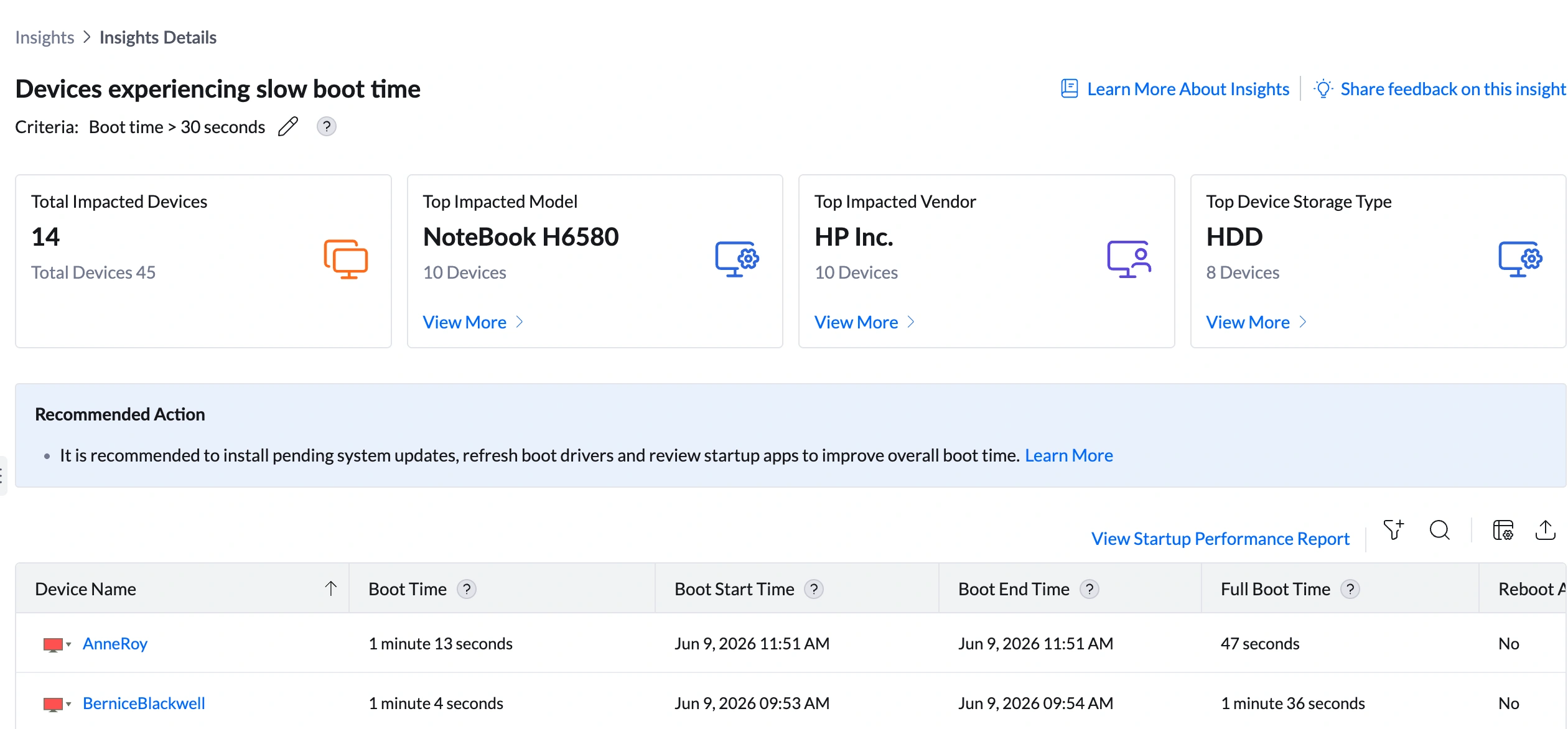
- Auf der Detailseite des Insights werden neben der Anzahl der betroffenen Geräte auch Informationen zum Hardwaremodell, zur Verteilung nach Herstellern und zur überwiegend eingesetzten Speichertechnologie angezeigt.
- Bei Bedarf können die Geräte nach der längsten Startzeit sortiert oder über Filter weiter eingegrenzt werden.
- Anschließend kann mit der Ursachenanalyse begonnen werden. Dabei empfiehlt sich folgendes Vorgehen:
- Festplattentyp prüfen:
Zunächst den OS Disk Type betrachten. Er liefert einen ersten Hinweis darauf, ob die Ursache eher bei der Hardware oder bei der Software zu suchen ist. - Boot Time und Full Boot Time vergleichen:
Durch einen Vergleich dieser Werte lässt sich eingrenzen, in welcher Phase die Verzögerung entsteht. Ist die Full Boot Time deutlich länger, können beispielsweise Anwendungen oder Hintergrunddienste, die nach der Anmeldung gestartet werden, den Arbeitsbeginn verzögern. - „Reboot After Install“ prüfen:
Wird in dieser Spalte „Yes“ angezeigt, wurden beim letzten Start noch eine Softwareinstallation oder ein Windows-Update abgeschlossen. Da dies die Startzeit deutlich verlängern kann, sollte zunächst geprüft werden, ob auch spätere Startvorgänge ohne vorausgehende Installation auffällig sind. - Speichertechnologie genauer auswerten:
Über „View More“ unter „Top Device Storage Type“ kann die Übersicht „Impacted Disk Storage Types Summary“ geöffnet werden. Diese gibt Auskunft darüber, ob bestimmte Speichertechnologien unter den betroffenen Geräten besonders häufig vertreten sind. - Startup Performance Report prüfen:
Über „View Startup Performance Report“ kann die aktuelle Startzeit mit historischen Daten verglichen werden. So lässt sich besser beurteilen, ob ein Gerät regelmäßig lange zum Starten benötigt oder ob es sich um eine einzelne Auffälligkeit handelt. Der Report eignet sich außerdem dazu, die Wirkung bereits umgesetzter Verbesserungsmaßnahmen zu überprüfen.
- Festplattentyp prüfen:
Zusatztipp:
Während bei SSD- oder NVMe-Geräten beispielsweise Software-, Treiber- oder Konfigurationsprobleme für lange Startzeiten verantwortlich sein können, kann bei HDD-Geräten ein Hardware-Upgrade eine sinnvolle Maßnahme sein.
Ausführliche Informationen zu Werten wie Boot Time oder Full Boot Time sowie weitere Tipps für deren Optimierung gibt es hier in der englischen Hilfe.
Zusatzinfos:
In der englischen Hilfe zum DEX Manager Add-on sind unter dem jeweiligen Insight konkrete Handlungsempfehlungen zur Behebung spezifischer Probleme sowie weitere Tipps und Hinweise aufgelistet.
Zusatztipp: Schwellenwerte an die eigene Umgebung anpassen
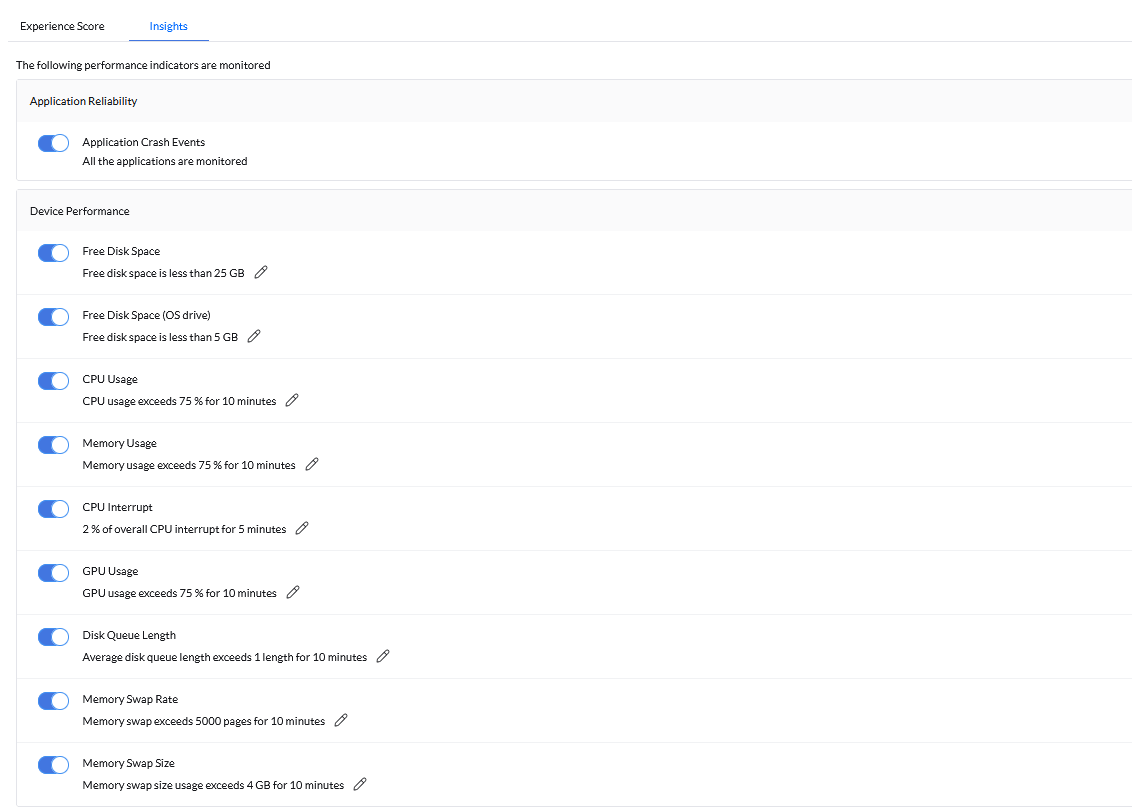
Die Schwellenwerte für viele Insights lassen sich unter DEX > Settings auf dem Tab „Insights“ individuell konfigurieren. Standardmäßig erzeugt die Lösung beispielsweise ein Insight, wenn die CPU-Auslastung über 75 Prozent steigt oder das Gerät länger als 30 Sekunden zum Starten braucht.
Welche Schwellenwerte sinnvoll sind, hängt jedoch von der eingesetzten Hardware und den Anforderungen der Anwender ab.
Tipp 3: Akkuprobleme erkennen und untersuchen
Eine kurze Akkulaufzeit kann die Arbeit mit mobilen Endgeräten deutlich einschränken. Die Ursache liegt jedoch nicht immer allein in einem verschlissenen Akku. Auch ressourcenintensive Anwendungen, Hintergrundprozesse oder ungeeignete Energieeinstellungen können dazu führen, dass sich ein Gerät schneller entlädt.
Das DEX Manager Add-on stellt dafür verschiedene Battery Health Insights und gerätebezogene Messwerte bereit. Damit lässt sich unterscheiden, ob vor allem der Zustand des Akkus auffällig ist oder ob andere Faktoren den Energieverbrauch erhöhen.
Endpoint-Central-Tipp: Geräte mit auffälliger Akkulaufzeit untersuchen
Mit den Battery Health Insights lassen sich Geräte mit auffälliger Akkulaufzeit gezielt identifizieren und mögliche Ursachen wie Akkuverschleiß oder eine hohe Ressourcenauslastung genauer untersuchen.
- In Endpoint Central zu DEX > Insights navigieren und in der Kategorie „Battery Health“ einen der beiden folgenden Insights auswählen:
- Insight „Battery Replacement Recommendation“:
Dieser Insight identifiziert Geräte, deren Akku bereits deutlich verschlissen ist und sich dem Ende der Lebensdauer nähert. Er berücksichtigt unter anderem den Akkuzustand, die erwartete Laufzeit und – sofern vom Gerät unterstützt – die Anzahl der Ladezyklen. - Insight „Low Battery Backup Time“:
Hier werden Geräte aufgelistet, deren Akku in einem akzeptablen Zustand ist, die aber trotzdem nur eine kurze Laufzeit erreichen. Mögliche Ursachen sind beispielsweise energieintensive Anwendungen, nicht optimierte Energieeinstellungen oder Hintergrunddienste.
- Insight „Battery Replacement Recommendation“:
- Über die jeweilige Insight-Detailseite können die betroffenen Geräte genauer untersucht und anhand der relevanten Messwerte priorisiert werden.
Akkuverschleiß und Energieverbrauch unterscheiden
Der Akkuzustand beschreibt, wie stark die tatsächliche Kapazität bereits von der ursprünglichen Kapazität abweicht.
Eine kurze Laufzeit kann jedoch auch bei einem technisch noch intakten Akku auftreten, wenn Anwendungen oder Prozesse dauerhaft viele Ressourcen beanspruchen.
Zusatztipp: Akkuprobleme automatisiert beheben
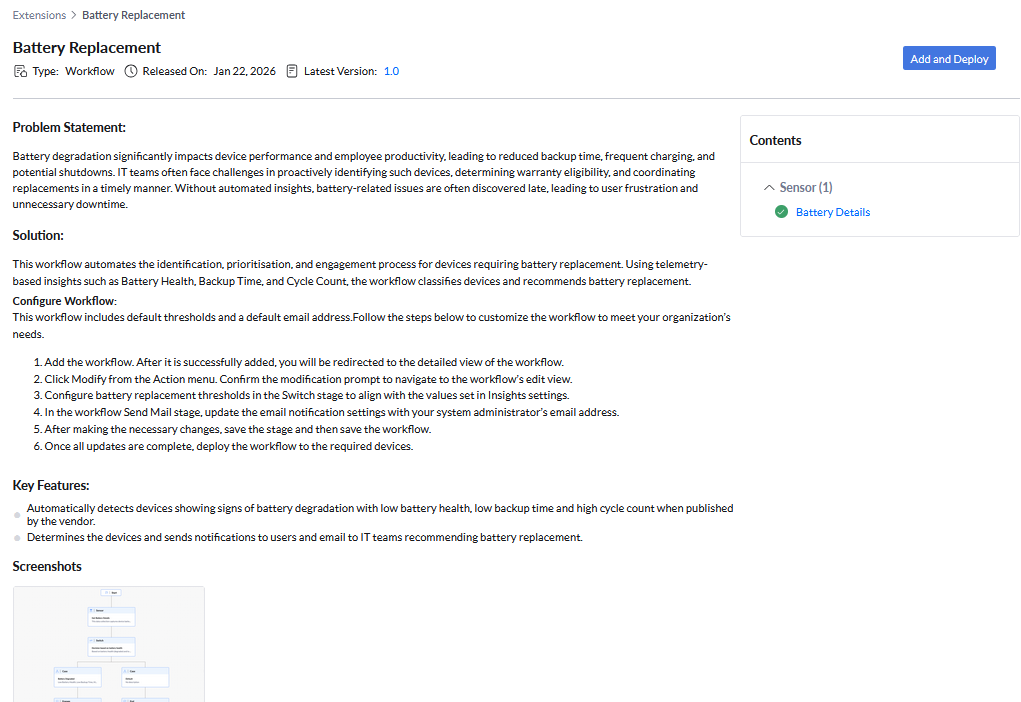
Für die Battery Health Insights stellt das DEX Manager Add-on passende Remediation Workflows bereit. So kann beispielsweise die Battery Replacement Extension den Austausch verschlissener Akkus unterstützen, während der Battery Saver Workflow optimierte Energieeinstellungen auf betroffenen Geräten anwenden kann.
Weitere Informationen zu den Battery Health Insights und den verfügbaren Remediation Workflows finden Sie in der englischen Hilfe zu Endpoint Central.
Tipp 4: Erkannte Probleme mit Workflows automatisiert beheben
Nachdem ein Problem identifiziert und die Ursache eingegrenzt wurde, kann DEX Manager auch bei der Behebung unterstützen. Dafür lassen sich Workflows erstellen, die Gerätezustände prüfen und abhängig vom Ergebnis automatisch unterschiedliche Aktionen ausführen. So können wiederkehrende Probleme auf vielen Endgeräten nach denselben Regeln bearbeitet werden, ohne dass jedes Gerät einzeln geprüft werden muss.
Workflows werden im DEX Manager über einen visuellen Editor aufgebaut. Die einzelnen Schritte lassen sich dabei wie ein Entscheidungsbaum miteinander verbinden. Dabei können Sensoren zur Datenerfassung, Bedingungen zur Auswertung sowie Aktionen wie Remote Actions, Benutzerhinweise, E-Mails oder Neustarts miteinander verknüpft werden.
Endpoint-Central-Tipp: Workflows zur automatisierten Behebung erstellen
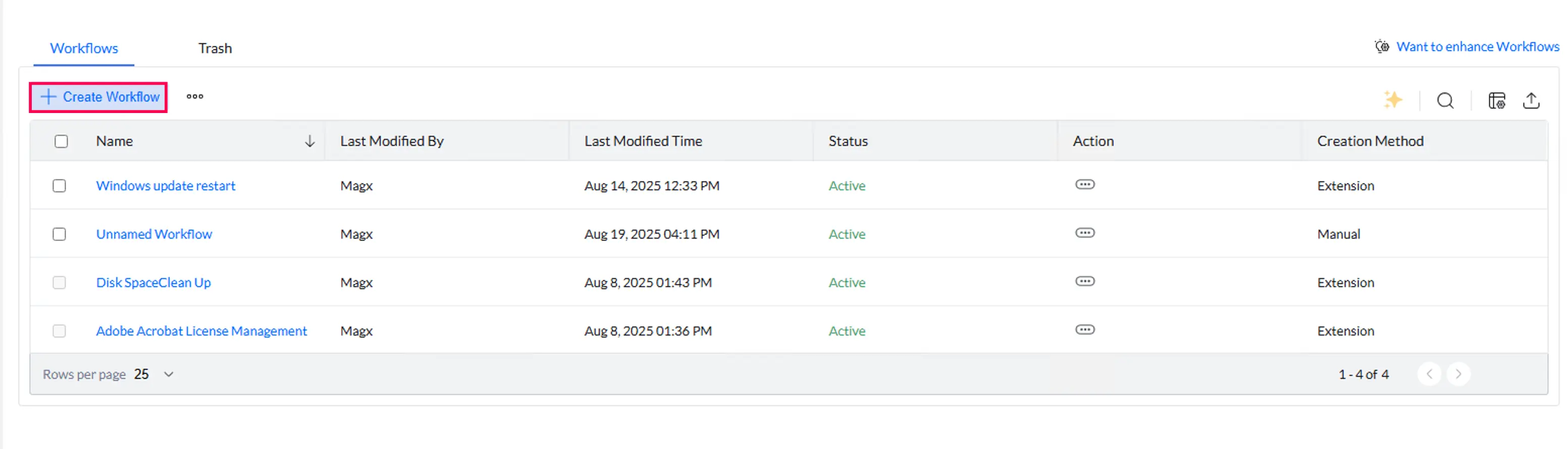
Im Workflow Builder von Endpoint Central lassen sich Prüfungen und Aktionen zu automatisierten Abläufen verbinden. So kann die Lösung beispielsweise bei zu wenig freiem Speicherplatz automatisch eine Bereinigung auslösen.
- In Endpoint Central zu DEX > Workflows navigieren und auf „Create Workflow“ klicken.
- Jetzt können die benötigten Komponenten auf die Arbeitsfläche des visuellen Workflow Builders gezogen und miteinander verbunden werden.
- Im rechten Bereich lassen sich die gewünschten Einstellungen detailliert festlegen.
- Nach dem Start-Knoten des Workflows sollte zunächst festgelegt werden, welcher Wert erfasst bzw. überwacht werden soll (z. B. ein bestimmter Sensor).
- Anschließend können Bedingungen für weitere Aktionen festgelegt werden. Mit „Switch“ wird eine Verzweigung im Workflow angelegt. Über „Case“ lassen sich die jeweiligen Bedingungen für die einzelnen Pfade festlegen, beispielsweise „freier Speicherplatz < 5 GB“.
- Danach die passende Aktion zur Behebung ergänzen. Eine Remote Action kann beispielsweise ein zuvor hinterlegtes Skript zur Bereinigung des Endgeräts ausführen.
- Falls erforderlich, weitere Schritte ergänzen – etwa eine Nachricht an den Anwender, eine E-Mail an das IT-Team oder einen Neustart.
- Alle Pfade des Workflows mit einem End-Knoten abschließen und den Workflow speichern.
Der erstellte Workflow wird anschließend über das Deployments-Modul auf die gewünschten Geräte oder Gerätegruppen verteilt. Dabei lässt sich festlegen, ob er unmittelbar, nach Zeitplan oder – bei entsprechend konfigurierten Workflows – automatisch beim Auftreten eines Alarms ausgeführt werden soll.
Zusatztipp: Workflows zunächst mit einer Pilotgruppe testen
ManageEngine empfiehlt, neue Workflows vor einem unternehmensweiten Deployment zunächst auf einer kleineren Gerätegruppe zu testen. Das ist insbesondere bei Workflows sinnvoll, die Änderungen am Endgerät vornehmen oder einen Neustart auslösen.
Zusatztipp: Vorgefertigte Erweiterungen nutzen
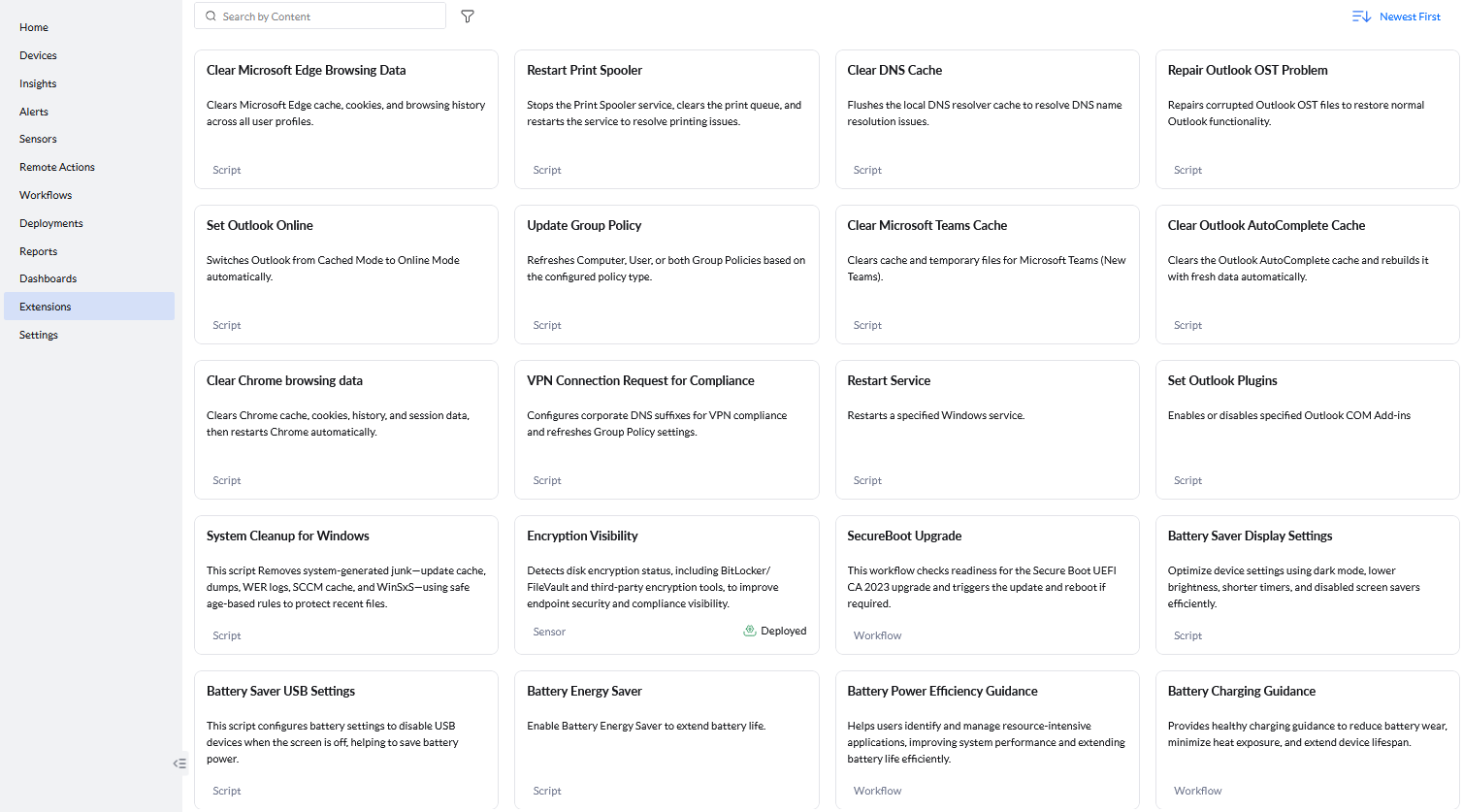
Nicht jeder Sensor, jedes Skript oder jeder Workflow muss in Endpoint Central selbst erstellt werden. Unter DEX > Extensions stehen zahlreiche vorgefertigte Sensoren, Skripte, Workflows und Dashboards für verschiedene Anwendungsfälle bereit. Diese können übernommen und an die eigene Umgebung angepasst werden.
Zusatztipp: Remote Actions für wiederkehrende Aufgaben nutzen
Remote Actions sind skriptbasierte Aufgaben, die einmal erstellt und anschließend in verschiedenen Workflows wiederverwendet werden können. Damit lassen sich beispielsweise Dienste neu starten, temporäre Dateien löschen oder Software deinstallieren.
Eigene Remote Actions können unter DEX > Remote Actions als Skript hinterlegt und anschließend im Workflow Builder ausgewählt werden.
Weitere Informationen zum Erstellen und Verwalten eigener Remote Actions sowie zu deren Verwendung in Workflow finden Sie in der englischen Hilfe zu Endpoint Central.

Digitale Benutzererfahrung mit dem DEX Manager Add-on kontinuierlich verbessern
Mit dem DEX Manager Add-on für Endpoint Central können IT-Teams die digitale Benutzererfahrung nicht nur punktuell analysieren, sondern dauerhaft überwachen und verbessern. DEX Score, Insights und Device Timeline helfen dabei, auffällige Geräte und konkrete Ursachen frühzeitig zu erkennen. Mit Sensoren, Remote Actions und Workflows lassen sich wiederkehrende Probleme anschließend gezielt und teilweise automatisiert beheben.
So entsteht ein kontinuierlicher Prozess aus Erkennen, Analysieren und Beheben, der dazu beiträgt, Endgeräte zuverlässig und leistungsfähig zu halten – damit Anwender möglichst störungsfrei und produktiv arbeiten können.